如何制作系統(tǒng)安裝U盤 一步步打造你的裝機利器
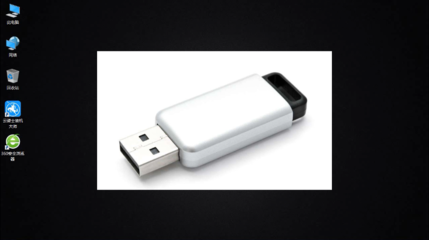
制作一個系統(tǒng)安裝U盤(即“裝機U盤”)是安裝或重裝操作系統(tǒng)的必備技能。它不僅能幫你快速安裝新系統(tǒng),還能在系統(tǒng)崩潰時用于修復(fù)。以下是詳細的制作步驟和注意事項,助你輕松完成。
一、準(zhǔn)備工作
- 選擇合適的U盤:
- 容量建議至少8GB(Windows系統(tǒng))或4GB(Linux系統(tǒng)),確保能容納系統(tǒng)鏡像文件。
- 備份U盤原有數(shù)據(jù),制作過程會清空所有內(nèi)容。
- 下載系統(tǒng)鏡像文件:
- 從官方渠道獲取(如微軟官網(wǎng)、Linux發(fā)行版官網(wǎng)),確保文件完整且安全。
- 準(zhǔn)備制作工具:
- 常用工具包括Rufus(Windows)、Etcher(跨平臺)、UltraISO(Windows)或系統(tǒng)自帶的工具(如Windows媒體創(chuàng)建工具)。
二、制作步驟(以Rufus為例)
- 插入U盤并打開工具:
- 將U盤連接電腦,以管理員身份運行Rufus。
- 配置參數(shù):
- 設(shè)備:選擇你的U盤。
- 引導(dǎo)類型:點擊“選擇”按鈕,加載下載的系統(tǒng)鏡像文件(ISO格式)。
- 分區(qū)類型:根據(jù)目標(biāo)電腦的啟動模式選擇(UEFI或MBR,通常選默認即可)。
- 開始制作:
- 點擊“開始”,確認警告提示(會格式化U盤)。
- 等待進度條完成,提示“準(zhǔn)備就緒”即表示成功。
三、注意事項
- 確保電源穩(wěn)定:制作過程中避免斷電或拔出U盤,以免損壞。
- 驗證鏡像完整性:下載后可用哈希校驗工具檢查,避免文件錯誤導(dǎo)致安裝失敗。
- 多系統(tǒng)U盤制作:可使用Ventoy等工具制作支持多個系統(tǒng)鏡像的U盤,方便靈活切換。
四、使用裝機U盤
- 將制作好的U盤插入需要安裝系統(tǒng)的電腦。
- 開機時進入BIOS/UEFI設(shè)置(通常按F2、Del或F12鍵),將U盤設(shè)為第一啟動項。
- 保存設(shè)置并重啟,即可進入系統(tǒng)安裝界面。
通過以上步驟,你就能輕松制作一個可靠的裝機U盤。無論是日常維護還是緊急修復(fù),它都將成為你的得力助手!
最新產(chǎn)品
金士頓 DTIG2 16G U盤 經(jīng)典與實用的存儲伙伴
職場效率新剛需 奧睿科USFD-I快閃U盤,是你的移動式文件拷貝專家
金士頓U盤綜合評價 品質(zhì)、性能與性價比全解析

U盤 時代存儲器里的名片尺寸角色

U盤與USB閃存盤 百科
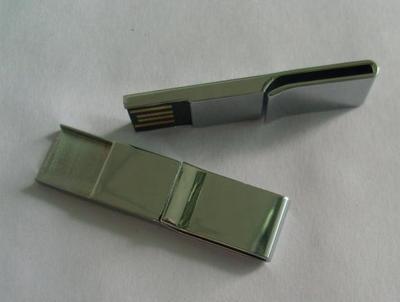
超薄迷你,個性定制——16G迷你U盤,商務(wù)與時尚的完美結(jié)合
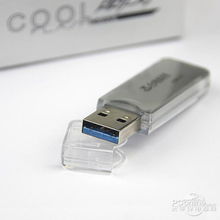
喜迎雙蛋佳節(jié),臺電三款精美U盤選購指南

旭雅U盤廠 一站式禮品U盤定制服務(wù),規(guī)格型號與價格詳解
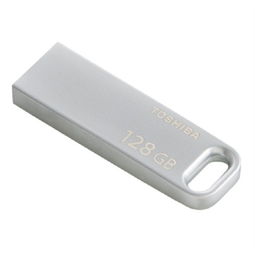
東芝隨閃U363 金屬質(zhì)感,疾速傳輸?shù)?28GB銀色U盤
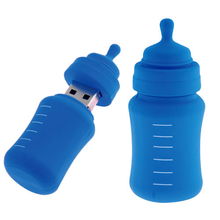
匠心定制,品質(zhì)之選 東莞標(biāo)達塑膠禮品廠的專業(yè)PVC U盤套